指南
兩個 Excel 檔案。五分鐘。找出每一處變更。
已更新 2026年8月31日
快速回答
舊檔案 + 新檔案 + 上傳 = 每一處改動都被高亮。需要時配對工作表,點進變更列表,把連結發給核准人。免費示範,在瀏覽器中執行,無需安裝。
無需安裝。無需外掛。開啟示範或上傳檔案 — 我們會準確展示改了什麼。
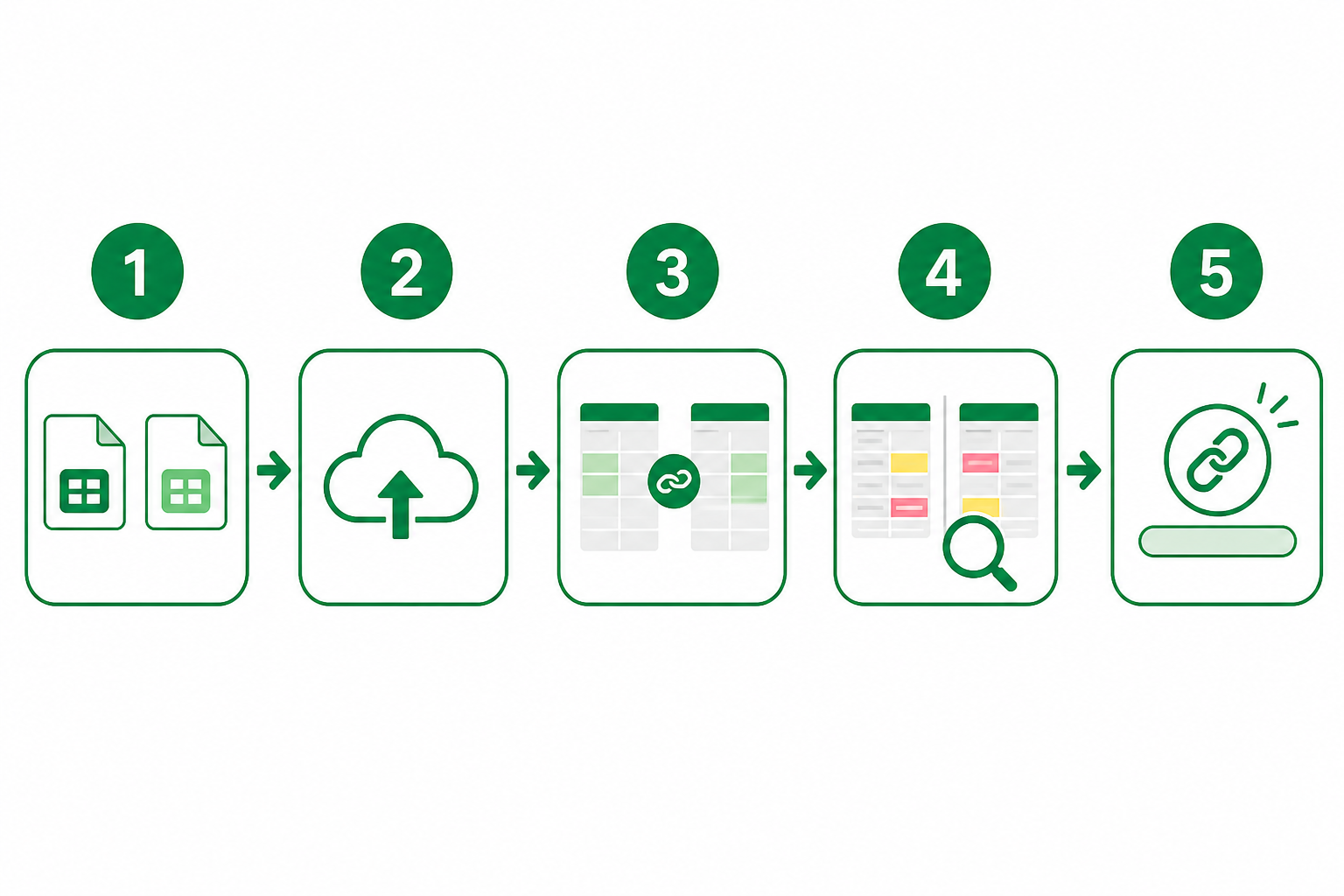
1. 準備舊檔案和新檔案
舊 = 版本 A。新 = 版本 B。提示:用版本號命名檔案(budget_v2.xlsx),不要用 "final_FINAL2.xlsx"。
2. 上傳 — 或先試用示範
開啟 免費示範 即可立即查看。或先試用免費演示,再選擇 Weekly 或 Yearly 並上傳您自己的 .xlsx 或 .csv。
3. 配對工作表(如果有多個分頁)
工作表名稱相同?我們會自動關聯。標籤已重新命名?請手動配對。演示比較最多 5 張工作表;Weekly / Yearly 處理全部。
4. 點選變更逐一查看
變更列表就是快捷方式——點擊任一項即可跳轉。檢查公式和圖表,不只是數字。事後咬你一口的,往往是那些改動。
5. 分享給需要核准的人
傳送唯讀連結。對方無需帳號。如需配上文字說明,Weekly / Yearly 均可獲得 AI 撰寫的摘要。
常見問題
無需安裝軟體就能比較 Excel 檔案嗎? ▼
可以。Excel Change Log 在瀏覽器中執行。在 excelchangelog.com/demo 上傳兩個檔案或建立免費帳戶 — 無需外掛或桌面安裝。
支援哪些檔案格式? ▼
Excel Change Log 支援 .xlsx 和 .csv 檔案。Excel 工作簿包含樣式、公式和嵌入圖片;CSV 比較專注於儲存格值。
Excel 比較需要多長時間? ▼
Most comparisons finish in seconds. Large workbooks show real-time progress on paid plans with full product access.