比較
Excel差分ツールをロゴで選ばないでください。仕事で選んでください。
更新 2026年9月1日
クイック回答
大半の Excel 差分ツールは次の 2 つの仕事のどちらかです。ファイルをテキストに落とすか、レビューをデスクトップアドインに閉じ込めるか。ビジュアルなウェブ差分は本物のブック — 数式、書式、グラフ、シート — を比較し、誰でもブラウザで証跡を開けます。Excel Change Log はその 3 つ目の仕事のために作られています。
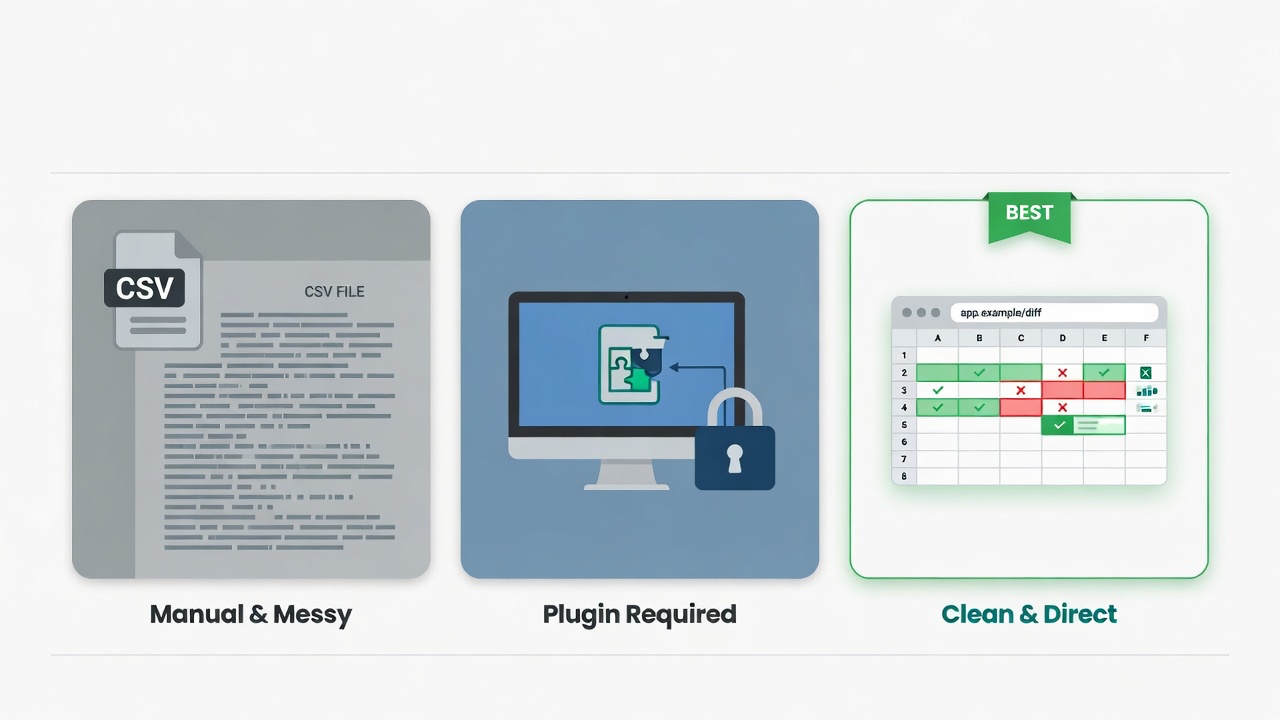
Excel ファイルを比較する 3 つの方法
比較するのはアプローチであり、ロゴではありません。各カテゴリのツールは違っても、できる仕事は変わりません。
アプローチ 1
テキスト / CSV 差分
平坦な数値リストなら高速。
数式、書式、グラフ、余分なシートが消えます。
向いている場合: 値だけの小さなエクスポート。それ以外は何もなし。
アプローチ 2
デスクトップ アドイン
本格的な Excel の力 — IT がすでに導入済みなら。
監査人、CFO、クライアントは同じ画面を開けないことがよくあります。
向いている場合: すべてのレビュー担当が、管理されたノートPC上のパワーユーザーです。
アプローチ 3
視覚的な Web 差分
Excel のように見えるグリッドで、本物のブックをレビューします。
リンクを共有。バージョン履歴を保持。インストール不要。
向いている場合: 他の人が承認しなければならない予算、モデル、取締役会資料。
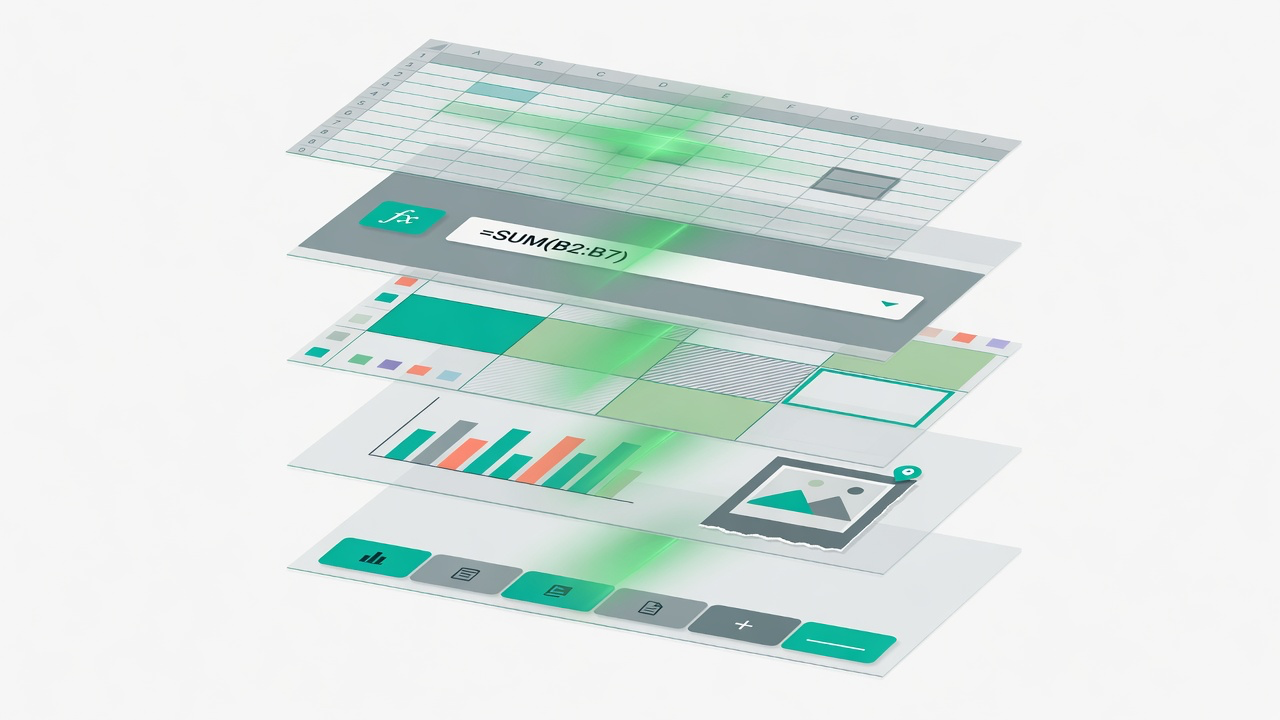
レイヤーのカバー範囲が重要な理由
合計は変わっていないように見えても、数式がベタ打ちの数値に置き換わっていたり、グラフのスタイルが変わっていたり、補助シートの名前が変わっていたりします。テキスト差分はそれらのレイヤーを見えません。デスクトップアドインはしばしば見えますが、証拠を1台のマシンに閉じ込めます。ビジュアルな Web 差分はレイヤーを見せ、他の人にも同じ画面を開けます。
一目で
実際のブックをレビューするとき、各アプローチが本当に捉えるもの。
| 必要なもの | テキスト / CSV | デスクトップ アドイン | Excel Change Log |
|---|---|---|---|
| セル値の変更 | はい | はい | はい |
| 数式の編集 | いいえ | はい | はい |
| 書式とスタイル | いいえ | 場合による / 限定的 | はい |
| グラフと画像 | いいえ | 場合による / 限定的 | はい |
| シートの追加 / 削除 / 名前変更 | いいえ | はい | はい |
| ビジュアルな表計算グリッド | いいえ | はい | はい |
| 共有リンク(アカウント不要) | いいえ | いいえ | はい |
| Excel をインストールせずに使える | 場合による / 限定的 | いいえ | はい |
| 繰り返し使うファイルのバージョン履歴 | いいえ | 場合による / 限定的 | はい |
はい はい 場合による / 限定的 場合による / 限定的 いいえ いいえ
誰が証拠を開けますか?
差分は、承認する人が見られなければ意味がありません。機能ではなく席を数えてください。
テキスト / CSV
通常はエクスポートしたアナリストだけです。
デスクトップ アドイン
すでにプラグインを持っているチームメイト — ロックされたノートPCの監査担当者ではありません。
Excel Change Log
リンクを持つ人なら誰でも:CFO、クライアント、監査人。アカウント不要。
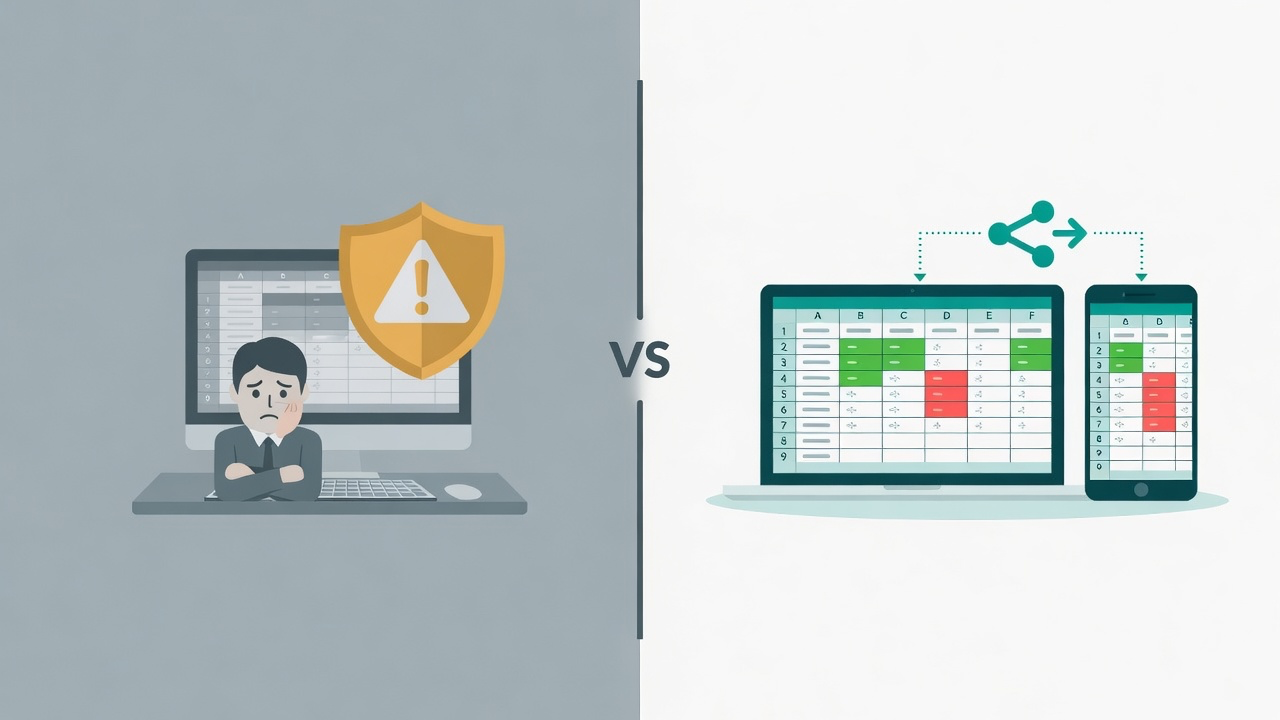
レビューの流れを並べて比較
引き継ぎが少なければ、重要な編集が隠れる場所も減ります。
他のツールの典型的な経路
- 1 CSVに書き出す — 数式とグラフが消える
- 2 テキストツールに貼り付けて目を細める
- 3 気づいたところをスクリーンショット
- 4 スクリーンショットをメールする
- 5 残りを説明するための打ち合わせを予約する
Excel Change Log
- 1 バージョン A とバージョン B をアップロード
- 2 スプレッドシートのグリッドでハイライトされた変更を確認
- 3 承認する人に読み取り専用リンクを送る
仕事に合った方法を選ぶ
仕事が小さく平坦ならテキストで十分。本物のブックを人が承認しなければならないなら、それでは足りません。
| あなたの状況 | テキスト / CSV | デスクトップ アドイン | Excel Change Log |
|---|---|---|---|
| ごく小さな平坦な CSV、値のみの確認 | 最適な用途 | 過剰 | 対応 |
| 数式の多い予算やモデル | 検出できない | 対応 | 最適な用途 |
| グラフと画像付きの取締役会資料 | 検出できない | 限定的 | 最適な用途 |
| ソフトウェアをインストールできない監査人 / CFO | 検出できない | 検出できない | 最適な用途 |
| 決算の毎週、同じファイルを改訂 | 検出できない | 限定的 | 最適な用途 |
| レビュー担当者は全員、すでに Excel と IT アドインの中で仕事している | 検出できない | 最適な用途 | 対応 |
このページの使い方
- ツール名を挙げる前に、仕事を名指ししてください — 取締役会資料、決算ファイル、小さな CSV。
- その仕事に必要な層を数えましょう。数式、グラフ、共有が関係するなら、テキスト/CSV は避けてください。
- 証拠を見る必要があるのは誰かを確認してください。その人がアドインをインストールできないなら、リンクが必要です。
- 実際のブックで無料デモを試してください。60秒あれば、機能一覧より多くが分かります。